12 - Konfiguracija TinyCore Linux / Windows 10 dual boot sustava
Za dodavanje slova TinyCore particije, potrebno je otići u Disk Management konzolu, na jedan od tri predložena načina :
- Desnim klikom na Start tipku pojavljuje se izbornik sa raznim opcijama. Potrebno je odabrati opciju Disk Management
- Pritisnuti na tipku Start, te u Search prozor upisati “diskmgmt.msc”
- Pritisnuti na tipku Start, te u Search prozor upisati “disk management”, te odabrati iz popisa “Create and format hard disk partitions”
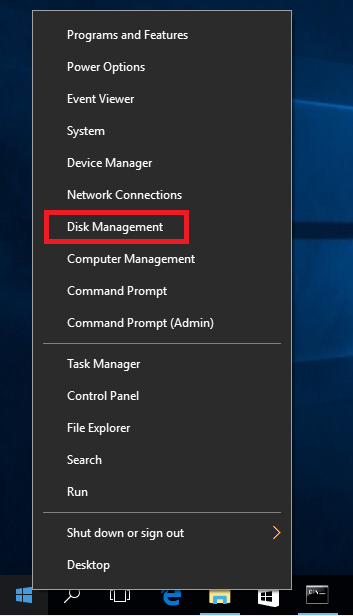
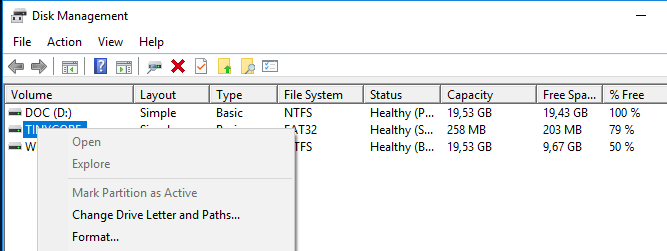
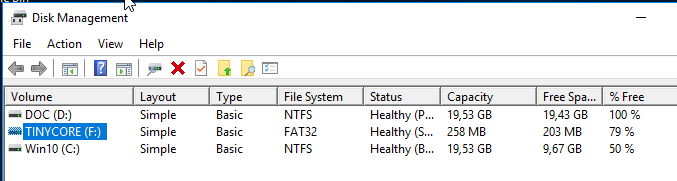
Primijetiti kako u popisu particija (stupac sa imenom Volume, Volume označava logički dio diska, odnosno particiju) TinyCore particija nema pridruženo slovo.
Desnom tipkom miša kliknuti na WIN98 particiju, te odabrati opciju Change Drive Letter and Paths.
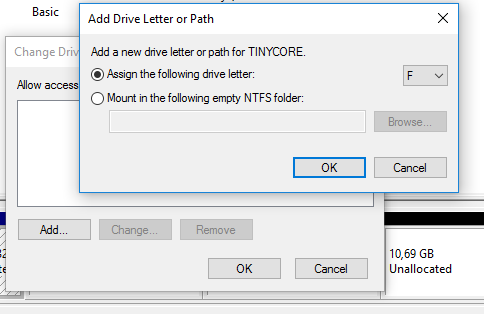
Odabrati željeno slovo, no dovoljno je ostaviti preporučene vrijednosti, i samo kliknuti OK.
Nakon izvršenog postupka, uz ime TinyCore particije će se prikazati i pridruženo slovo. U ovom trenutku će se pokrenuti i AutoPlay opcija (ako nije isklučena) sa mogućnošću pristupa particiji, primijetiti promjenu u Task Bar dijelu ekrana.
Ponovno pokrenuti Windows Explorer aplikaciju, te ući u TinyCore particiju. Primijetiti kako se nalazi mali broj datoteka i direktorija u popisu. Razlog tome je što ostale datoteke imaju ili skriveni atribut (Hidden attribute) ili predstavljaju sistemske datoteke (System attribute).
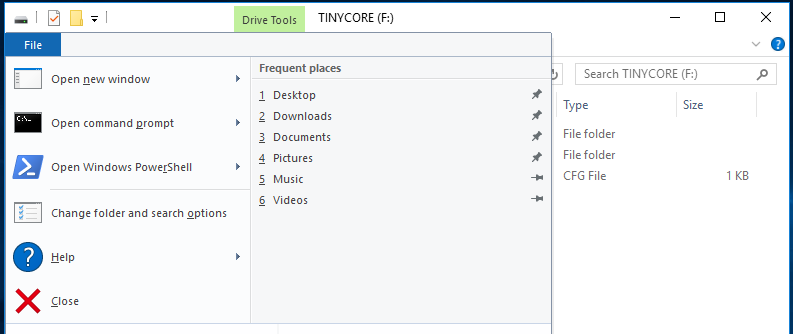
Za prikaz svih datoteka, u prozoru Windows Explorer aplikacije odabrati izbornik File, te opciju “Change folder and search options”.
U otvorenom prozoru odabrati karticu View, te učiniti slijedeće radnje :
- Uključiti opciju “Show hidden files,folders, and drives”
- Isključiti opciju “Hide extensions for known file types”
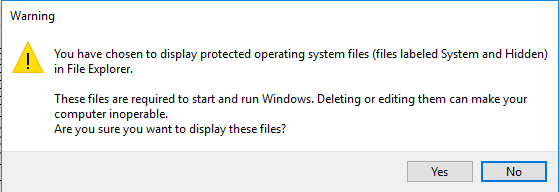
- Isključiti opciju “Hide protected operating system files (Recommended)”. Nakon odabira ove opcije, potrebno je još jednom potvrditi odabir u novom prozoru. Primijetiti kako se zaštićenim datotekama operacijskog sustava smatraju one datoteke koje imaju aktivirane System i Hidden atribute.
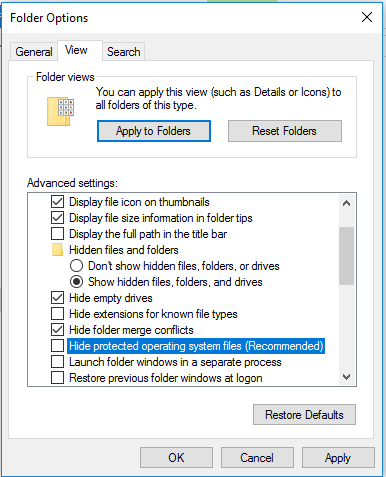
U prozoru kliknuti na tipke Apply te zatim OK, i pojaviti će se potpun popis datoteka i direktorija koje se nalaze na TinyCore particiji.
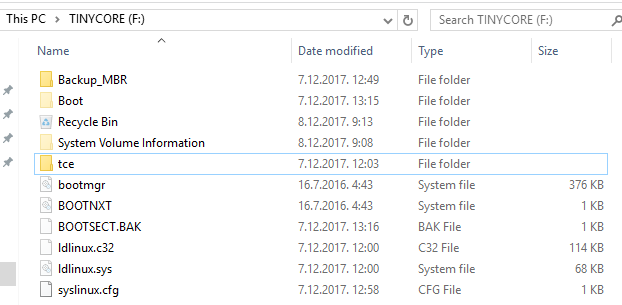
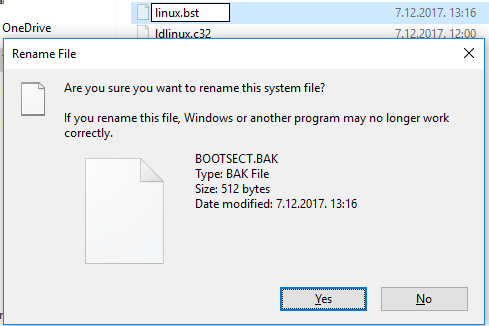
Datoteku BOOTSECT.BAK preimenovati u linux.bst, kao pamtljivu oznaku da se radi o Linux BootSectoru. U oba slijedeća prozora odgovoriti potvrdno ( jedan upozorava na promjenu ekstenzije, dok drugi upozorava kako se mijenja ime datoteke sa System atributom).
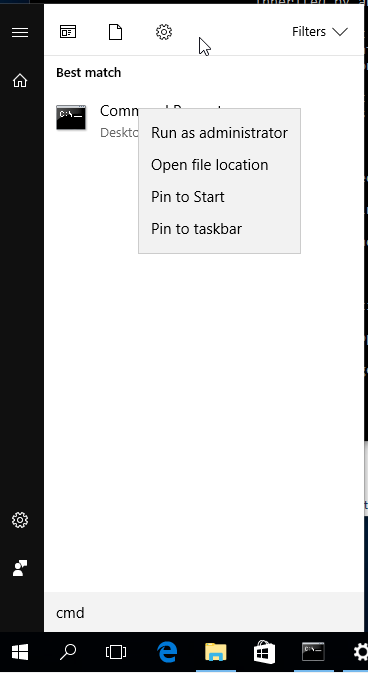
Za posljednji skup radnji u postavkama Dual Boot procesa, potrebno je ručno dodati stavku u boot izborniku Windows10 operacijskog sustava. Kliknuti na Start tipku, upisati cmd, te u popisu kliknuti desnom tipkom miša na cmd ( Command Prompt) aplikaciju. Odabrati opciju “Run as administrator”.
U slučaju da User Account Control (UAC) servis nije isključen, pojaviti će se prozor u kojem je potrebno dodatno potvrditi željenu radnju.
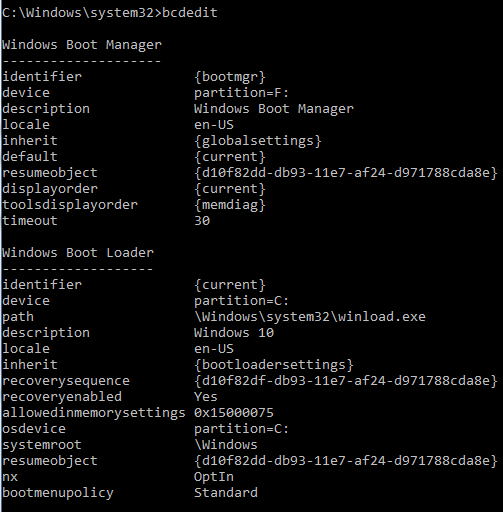
Postavke Boot Manager programa ( ugrađen od verzije Windows Vista sustava) mijenjaju se standardno kroz aplikaciju bcdedit koja dolazi sa operacijskim sustavom. Za početak samo pozvati aplikaciju naredbom bcdedit bez dodatnih opcija, te proučiti prikazane informacije.
Prije bilo kakve promjene u postavkama, dobro je spremiti pričuvnu kopiju BCD Store strukture. Na Windows boot particiji (uobičajeno se u korijenskom direktoriju te particije nalaze direktorij Boot i datoteka bootmgr). Potrebno je prvo u korijenskom direktoriju te particije stvoriti neki direktorij (u ovom slučaju ime direktorija je bcdbackup ). Zatim se kao u slijedećem primjeru upisuje naredba za spremanje pričuvne kopije. U slučaju bilo kakve pogreške u daljnjim koracima, uvijek postoji originalna konfiguracijska datoteka kojom se može vratiti prvobitno stanje boot konfiguracije

Za dodavanje nove stavke u Boot izborniku, potrebno je upisati slijedeći niz naredbi i opcija:

Objašnjenje svake opcije:
- /create stvara novu stavku
- /d je oznaka za “description” odnosno opis stavke, tj. prikaz u Boot izborniku
- /application je metoda pokretanja sustava, odnosno ukazuje na to gdje će se nalaziti bootloader (mali program zadužen za učitavanje operacijskog sustava) operacijskog sustava. U ovom slučaju se radi o programu zapisanom u boot sector, koji je spremljen u datoteci preimenovanoj u prošlom koraku (linux.bst).
Rezultat naredbe će biti stvorena stavka u boot izborniku. Potrebno je označiti i kopirati generirani niz znakova nakon izvršenja procesa. Ponovnim pozivom naredbe bcdedit može se primijetiti kako stavka još nije prikazana u strukturi. Razlog tomu je što još nisu definirani objekti unutar nje, koji će se definirati u slijedećem koraku.
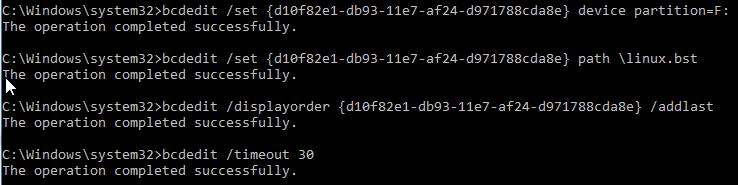
U prva dva koraka se definira particija na kojoj će se nalaziti bootloader željenog TinyCore Linux operacijskog sustava, te sama putanja i ime datoteke. Preostaje još odabrati mjesto u boot izborniku (u ovom slučaju bit će na posljednjem mjestu). Kao dodatak može se definirati vrijeme koje će se čekati prije nego se počne pokretati predodređeni (eng. default) operacijski sustav.
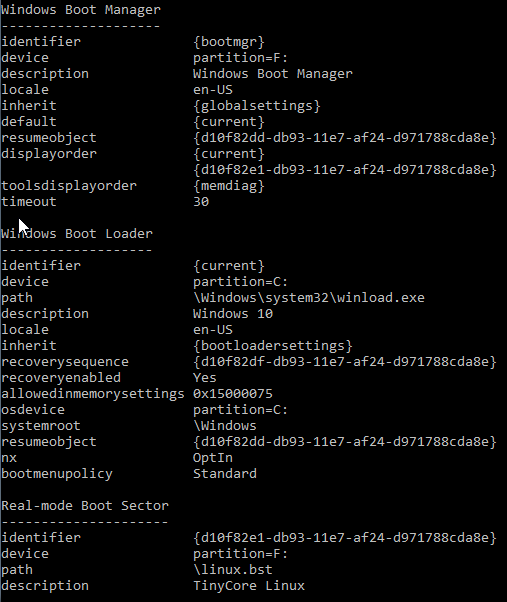
Nakon što su sve bitne stavke definirane, pozivom naredbe bcdedit bit će prikazana i novostvorena stavka.
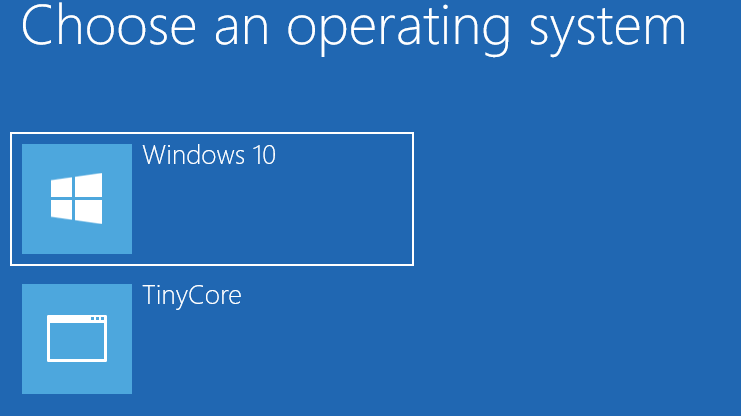
Prilikom slijedećeg ponovnog pokretanja računala, pojavljuje se boot izbornik sa dvije stavke. Primijetiti kako se TinyCore Linux stavka nalazi na posljednjem mjestu.